ゲーム中にパソコンがフリーズする原因と直し方|固まり方で見分けて安全な順に
ゲームの最中に画面が止まり、音が同じところをくり返し、マウスも動かなくなる。勝っていた試合も、セーブしていない進み具合も、そこで消えてしまいます。
ゲーム中のフリーズは、原因が一つではありません。ドライバー、熱、設定、メモリ、ストレージ、電源と候補が多く、思いつく順に試すと時間ばかりかかります。先に「どう固まったか」を見分け、Windows に残っている記録を読んでから手を付けると、試す数を絞れます。
この記事の手順は、Microsoft・Intel・AMD・NVIDIA・Steam・パソコンメーカーの公式の案内を開いて確かめたものです。公式の手順でないものには、そう書き添えています。
急いでいる人へ
- いま画面が固まっている → 2章「いま固まっている時の抜け方」へ
- 再起動はできた。まず何をする? → 次の3つを先に試してください
- ゲームの修復(Steam なら「ゲームファイルの整合性を確認」)→ 5-1
- 録画・配信・オーバーレイのソフトを止めて遊ぶ → 5-2
- グラフィックのドライバーを入れ直す → 5-3
- それでも起きる → 1章から順に
1. まず、固まり方を見分ける
ひとくちに「フリーズ」と言っても、止まり方は5通りあります。どれに当たるかで、見る場所が変わります。
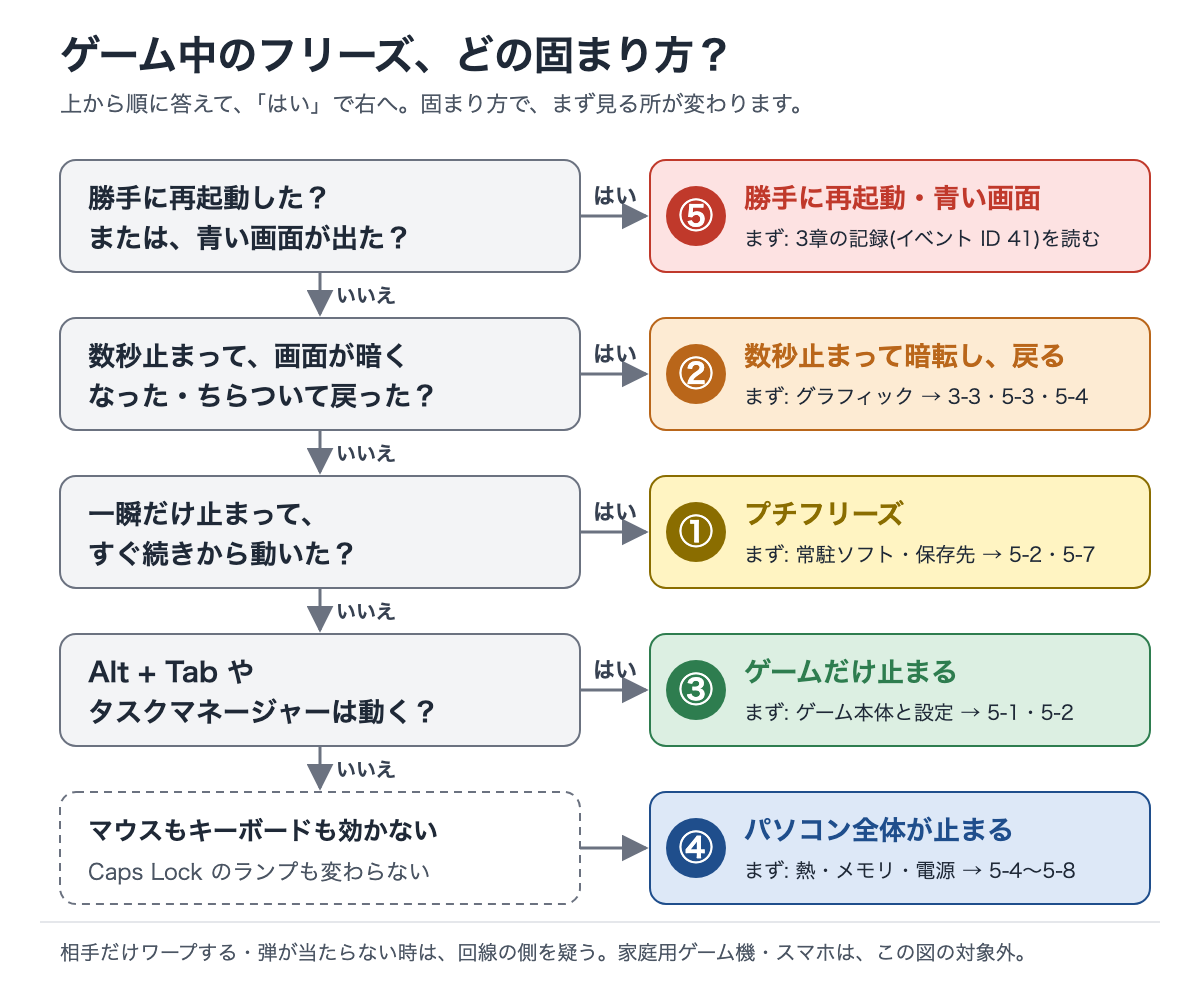
| 固まり方 | よくある見え方 | まず疑う所 |
|---|---|---|
| ① 一瞬止まって戻る(プチフリーズ) | 画面と音が一瞬止まり、すぐ続きから動く | 裏で動くソフト・ストレージ・ドライバー |
| ② 数秒止まって画面が暗くなり、戻る | 画面がちらつく。「ディスプレイ ドライバーが応答を停止し、回復しました」と出ることがある | グラフィック(ドライバー・GPU の負荷や熱)→ 3-3 |
| ③ ゲームだけ止まる | ゲームは固まったが、Alt + Tab やタスクマネージャーは動く | ゲーム本体・ゲームの設定 |
| ④ パソコン全体が止まる | マウスもキーボードも効かない | ハードウェア(熱・メモリ・電源)・ドライバー |
| ⑤ 勝手に再起動する・青い画面が出る | 落ちたあと再起動する | 3章の記録で原因を分ける |
④かどうかは、キーボードの Caps Lock キーで確かめられます(Microsoft の案内)。押してもキーボードのランプが変わらなければ、パソコン自体が応答していない「ハング」の可能性があります。
オンラインのゲームで、自分の画面と音は動いているのに相手だけがワープする、弾が当たらない、という時は、パソコンより回線の側を疑ってください。この記事で扱うのはパソコンの側です。
家庭用ゲーム機やスマホで固まる時は、仕組みが違います。それぞれのメーカーのサポートの案内を見てください。
2. いま固まっている時の抜け方(軽い順)
上から順に試します。下に行くほど、保存していないデータが消えるおそれが大きくなります。
| 順 | やること | 何が起きるか |
|---|---|---|
| 1 | 1〜2分ほど待つ | 読み込み中なら、戻ることがあります |
| 2 | Windows キー + Ctrl + Shift + B | グラフィックのドライバーを立て直す操作です(Microsoft)。うまくいくと「ピッ」と鳴るか、画面がちらつきます |
| 3 | Alt + Tab でゲームの外へ出る | 出られたら、ゲームだけを閉じます |
| 4 | Ctrl + Shift + Esc でタスクマネージャーを開く | 固まったゲームを選んで「タスクの終了」。閉じる前に「パフォーマンス」タブで、メモリ・ディスク・GPU のどれが 100% 近くに張り付いているかを見ておくと、あとで手がかりになります |
| 5 | Ctrl + Alt + Delete | 出た画面から、タスクマネージャーや再起動を選べます |
| 6 | 電源ボタンを長押しして切る | 最後の手段です。Microsoft も「ほかに方法が無い時だけ」としています。保存していないデータが消えたり、ファイルが壊れたりすることがあります |
長押ししても切れない時や、切れたあとに電源が入らない時の手当て(放電)は、次の記事にまとめています。
3. 再起動したら、直す前に記録を読む
固まった原因の手がかりは、Windows の中に残っています。直し始める前に一度だけ見ておくと、試す順番を決めやすくなります。
3-1. 信頼性モニターで「いつ・何が」を見る
スタートの検索に「perfmon /rel」と入れて開くと、日ごとのグラフに「アプリが止まった」「Windows が正常に終わらなかった」などの印が並びます。固まった日の印をクリックすると、止まったアプリの名前などが出ます。
ここが最初の分かれ道です。何日にもわたって同じゲームの名前が並ぶなら、ゲームの側(5-1・5-2)から見ます。ゲームに関係なく「Windows が正常に終わらなかった」が並ぶなら、パソコンの側(5-4 から)です。
3-2. 勝手に再起動したら「イベント ID 41」を見る
パソコンが正常に終わらずに再起動すると、Windows は次の起動の時に「イベント ID 41(Kernel-Power)」という記録をイベント ビューアーに残します。記録の中の2つの数字(BugcheckCode と PowerButtonTimestamp)を見ると、青い画面で落ちたのか、電源ボタンの長押しで切ったのか、何も書き残せないまま電源が切れたのかを読み分けられます。両方とも0なら、電源の不足や故障を疑う手がかりになります(5-8)。
3-3. 「ディスプレイ ドライバーが応答を停止し、回復しました」の意味
Windows には、グラフィックの処理が止まったのを見つけて立て直す仕組み(TDR)があります。Microsoft の説明では、グラフィックの処理が既定で2秒以内に終わらないと、Windows がグラフィックを立て直します。この時、画面がちらつき、上の文が出ることがあり、イベント ビューアーにも記録が残ります。古い作りのゲームでは、そのあと画面が黒いままになり、開き直しが要ることもあります。
短い時間(1分以内)に何度もこれが続くと、Windows は青い画面で止まる作りになっています。②の固まり方がくり返し出るなら、グラフィックの周り(ドライバー・GPU の熱や負荷)から見てください。
4. 症状から当たりをつける
| こんな時 | 先に見る所 |
|---|---|
| 特定のゲームだけで起きる/ゲームかドライバーの更新のあとから起きる | 5-1 ゲームの修復、5-3 ドライバー |
| ゲームだけ止まる・重い場面でカクつく | 5-2 ゲームの設定と裏で動くソフト |
| 長く遊ぶほど起きやすい/ファンがうるさい | 5-4 温度 |
| 設定をいじった・パーツを足した・BIOS を変えたあとから起きる | 5-5 工場出荷の設定に戻す |
| ロードやオートセーブの時に止まる/ゲームを HDD に入れている | 5-7 ストレージ |
| 重いゲームの重い場面でだけ、PC全体が止まる・落ちる | 5-5、5-8 電源 |
| ノートPCで起きる | 5-9 ノートPC |
AMD の案内は、最初に「いつ・何のあとから起きたか」を書き出すよう勧めています。変えるのは一度に1つだけにして、しばらく遊んで様子を見てください。2つ以上を同時に変えると、どれが効いたのか分からなくなります。
5. 直す順番(元に戻せて、お金のかからない順)
上から順に進めます。後ろの項目ほど、元に戻すのに手間がかかったり、部品やお金が要ったりします。
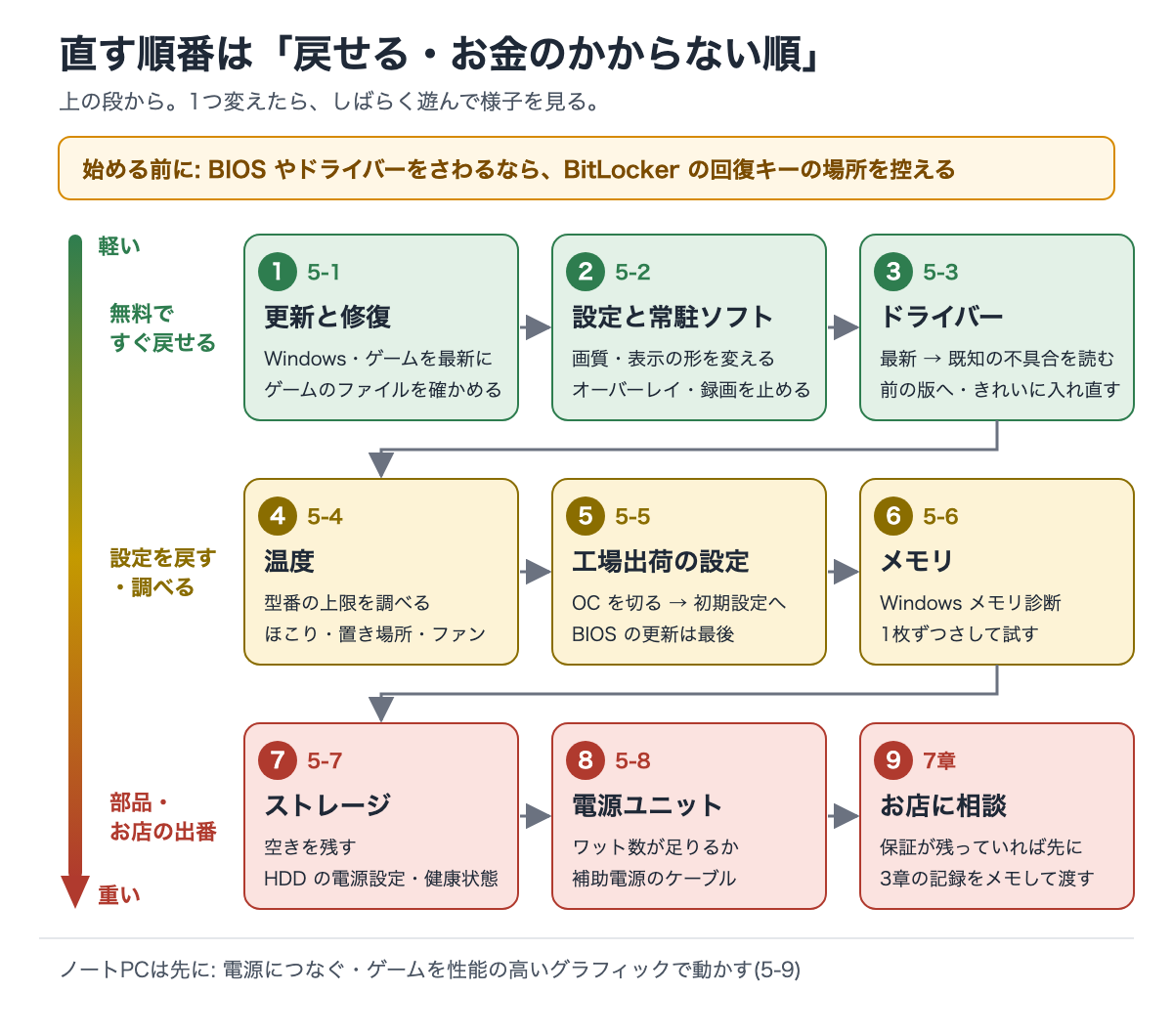
始める前に(BIOS やドライバーをさわる人は特に) ドライブが暗号化(BitLocker・デバイスの暗号化)されていると、BIOS などの更新のあと、起動の時に「回復キー」を求められることがあります(Microsoft の案内)。回復キーは Microsoft アカウントに保存されていることが多く、別の機器から見られます。作業の前に、回復キーがどこにあるかを確かめて控えておいてください。
5-1. ゲームと Windows を新しくし、ゲームのファイルを確かめる
- Windows Update と、ゲーム本体の更新を済ませる(Xbox のサポートも、最初のほうにこれを挙げています)
- 更新のあとから起きたなら、Microsoft の「Windows のリリースの正常性」で、使っている版の「既知の問題」にゲームの不具合が載っていないかを見る
- Steam のゲームなら「ゲームファイルの整合性を確認」をする(Steam の公式の手順)
- パソコンを再起動して Steam を開く
- ライブラリでゲームを右クリック → プロパティ
- 「インストール済みファイル」→「ゲームファイルの整合性を確認」
- 一部のファイルが「確認できない」と出るのは、多くのゲームで正常です(設定のファイルのため)
- ウイルスのスキャンなどの重い処理と同時にやらない。複数のゲームを同時に確かめない
- Steam 以外のゲームは、それぞれのランチャーの「修復」を使い、だめなら入れ直す(Xbox のサポートも「修復か再インストール」を挙げています)
- Windows 自体のファイルが壊れていないかも、Microsoft の手順で確かめられます。管理者のコマンド プロンプトで、先に
DISM.exe /Online /Cleanup-image /Restorehealthを、終わったらsfc /scannowを実行します
5-2. ゲームの設定と、裏で動くソフトを見直す
ゲームだけが止まる時や、重い場面だけ止まる時は、ここから試します。
- ゲームの画質の設定を下げて比べる
- 表示の形(フルスクリーン・ウィンドウ)を切り替えて比べる
- ゲームの上に重ねて出る機能(オーバーレイ)と、録画・配信のソフトを一度止めて比べる
パソコンメーカーのドスパラは、サポートの FAQ で、ゲーム中のカクつきやプチフリーズへの対処として、Discord の「ゲーム内オーバーレイ」を切る、NVIDIA コントロールパネルの「シェーダーキャッシュ」を切る、Windows の「ゲームバー」や「ゲームモード」を切り替える、を挙げています。
それでも変わらなければ、「クリーン ブート」で比べます(Microsoft の手順。AMD の案内も勧めています)。
- スタートの検索で「msconfig」と入れ、「システム構成」を開く
- 「サービス」タブで、先に「Microsoft のサービスをすべて隠す」に印を付けてから「すべて無効」→「適用」
- 「スタートアップ」タブ →「タスク マネージャーを開く」で、有効なものを1つずつ無効にする(何を止めたか控えておく)
- 再起動して遊ぶ
戻す時は、「全般」タブで「通常スタートアップ」、「サービス」タブで「すべて有効」を選び、止めたスタートアップを有効に戻します。手順2で「Microsoft のサービスをすべて隠す」を飛ばして全部止めると、Windows の動きがおかしくなります。
5-3. グラフィックのドライバーを見直す
ドライバーは、新しくすれば直るとは限りません。次の順で試します。
- 最新にする(NVIDIA は NVIDIA App、AMD は AMD Software)
- いま入っているドライバーの「既知の不具合」を読む。遊んでいるゲームの名前が載っていれば、書いてある回避策を試す(AMD の案内)
- 最新の版で起きるなら、起きなかった版に戻す(AMD の案内)
- 入れ直す時は、前のドライバーを残さずに入れ直す
- NVIDIA: 温度を見るソフト・ブラウザ・3Dのアプリを閉じてから、インストーラーを管理者として開き、「カスタム(詳細)」→「クリーンインストールの実行」に印を付ける。終わったら再起動
- AMD: 入れ直す前に「AMD Cleanup Utility」で古いドライバーを消す方法がある(AMD はセーフモードでの実行を勧めています)
5-4. 温度を見る(危ない温度は型番ごとに決まっている)
ネットでは「CPU は○℃をこえたら危ない」という数字をよく見かけます。けれども、メーカーの公式の案内に、すべての CPU に共通する数字はありません。上限は型番ごとに決まっていて、メーカーの仕様のページで調べられます。
| 部品 | 公式の説明 | 上限の調べ方 |
|---|---|---|
| Intel の CPU | 上限(TjMax)に近づくと、CPU が自分で電力と速さを下げて温度を保つ。それでも保てなければ自動で止まる。上限は製品ごとに違い、ふつうは100〜110℃。上限の近くまで上がること自体は、必ずしも問題ではない | Intel の製品の仕様のページ(ark.intel.com)で型番を探し、「パッケージの仕様」の欄を見る |
| AMD の Ryzen | 製品のページに最高の動作温度(Tjmax)が載っている。例: Ryzen 7 7700 は 95℃ | amd.com の製品のページで型番を探す |
| NVIDIA の GPU | 上限は GPU ごとに違う。上限に当たるとドライバーが性能を下げ、それでも上がり続けると、カードを守るためにシステムを止める | nvidia.com の製品のページ |
見るべき合図は、数字が何℃をこえたかではありません。遊んでいるうちに上限の近くに張り付き、そのころカクつきや停止が出る。熱くなった頃に電源ごと落ちる。この2つです。
温度は、ゲームをしながら温度を見る道具で確かめます(NVIDIA の案内は GPU-Z などを例に挙げています)。タスクマネージャーの「パフォーマンス」タブで GPU の温度が出るパソコンもありますが、ドライバーによっては出ません。
冷やすための手当ては次のとおりです。
- 吸気口・排気口・ファンのほこりを取る(中を開ける時は、電源を切ってコンセントを抜き、説明書のとおりに)
- 本体のまわりをふさがない(壁や布団に近づけない)
- ケースにファンを足す(NVIDIA も、温度を下げる助けになるとしています)
5-5. 「工場出荷の設定」に戻す(設定を変えた人は先に)
AMD は、安定しない時の基本として「CPU・GPU・メモリをメーカーの推す設定で動かす」「BIOS を最新にして、初期の設定に戻す」を挙げています。安全な順に並べると、次のとおりです。
- 自分でかけたオーバークロックを切る(CPU・GPU・メモリとも)。メモリを速く動かす設定(XMP・EXPO など)を入れているなら、一度切って比べる
- BIOS の設定を初期の設定に戻す(やり方はマザーボードかパソコンの説明書のとおりに)
- BIOS の更新は最後に回す。マザーボードかパソコンのメーカーの説明書にある手順と注意を読み、そのとおりに進める。不安なら、買ったお店かメーカーに相談する。作業の前に、5章の頭の「回復キー」を控えておく
Intel の第13・14世代 Core(デスクトップ向け)を使っている場合は、Intel が公表している不安定の問題にも当たっていないかを確かめてください。Intel は2024年から BIOS の更新で対策を出しており、最新の BIOS と「Intel Default Settings」を使うよう勧めています。
5-6. メモリを検査する
- Windows に入っている「Windows メモリ診断」(スタートの検索で「mdsched」)を使うと、再起動して検査できます
- メモリを2枚以上さしているなら、1枚ずつにして安定するかを見る(AMD の案内)。さわる前に電源を切ってコンセントを抜き、説明書で保証の条件を確かめる
- メモリがマザーボードの対応一覧(QVL)に載っているか、正しいスロットにささっているかも見る(AMD の案内)
5-7. ストレージ(SSD・HDD)を見直す
ロードやオートセーブの時に止まるなら、ここを見ます。
- ゲームを入れたドライブと、Windows の入ったドライブ(ふつうは C)の空きを残しておく
- ゲームを HDD に入れているなら、電源オプションで「次の時間が経過後ハードディスクの電源を切る」を「なし」にする(ドスパラのサポート FAQ の手順)
- スタートを右クリック →「電源オプション」→「電源の追加設定」
- 使っているプランの「プラン設定の変更」→「詳細な電源設定の変更」
- 「ハードディスク」→「次の時間が経過後ハードディスクの電源を切る」→「なし」
- SSD・HDD の健康状態は、そのドライブのメーカーが出している道具で見る
検索の上位の記事には「SSD の省電力の機能(LPM)をレジストリで切る」方法もよく出てきますが、これは公式の手順ではありません。試すなら、手順を出しているお店の説明どおりに、変える前の値を控えてから行ってください。そのお店も、NVMe の SSD には関係しない設定だと書いています。
5-8. 電源ユニットを疑う
3章の「イベント ID 41」の数字が両方とも0で、重い場面でだけ落ちるなら、電源の側を疑います。
- 電源ユニットのワット数が、つないでいる部品に足りているか(Microsoft・AMD の案内)。グラフィックボードやメモリを足したあとから起きたなら、なおさらです
- グラフィックボードの補助電源のケーブルが、奥までささっているか(AMD の案内)
5-9. ノートPCの場合
- 電源につないで遊ぶ
- グラフィックが2つあるノートPCでは、ゲームが性能の高いほうで動いているかを見る(Microsoft の手順)
- スタート → 設定 → システム → ディスプレイ → グラフィックス
- 「アプリのカスタム オプション」でゲームを選び、「オプション」
- 「高パフォーマンス」を選んで保存し、ゲームを開き直す
- 吸気口をふさがない(ひざや布団の上で遊ぶと、ふさがりやすくなります)
6. やってはいけないこと
| やりがちなこと | 避けたい理由 |
|---|---|
| 原因が分からないまま、レジストリを書き換える | 戻し方が分からなくなる。やるなら、変える前の値を控える |
| Windows Update を止めたままにする | AMD・Xbox の公式の案内は、どちらも「Windows を最新にする」を最初のほうに挙げている。遊ぶ時間と重なるのが困るなら、止めずに更新の時間帯を変える |
| 出どころの分からない「ドライバー更新ソフト」から入れる | ドライバーは、NVIDIA・AMD・Intel・パソコンメーカーの公式から入れる |
| 回復キーを控えずに BIOS をさわる | 起動の時に回復キーを求められ、Windows に入れなくなることがある(5章の頭) |
| 電源の長押しを、ふだんの終わり方にする | Microsoft は「ほかに方法が無い時だけ」としている。保存していないデータが消えることがある |
| いくつも同時に変える | どれが効いたか分からず、元に戻せなくなる |
7. それでも直らない時
ここまで試しても続くなら、部品の故障や初期の不良も考えられます。
買って間もない、または保証が残っているなら、まず購入したお店かパソコンのメーカーのサポートへ相談してください。Intel も、熱が疑わしい時はまずパソコンのメーカーに相談するよう勧めています(自分で組んだパソコンなら、部品ごとのメーカーへ)。部品をさわる前には、説明書で保証の条件を確かめてください(AMD の案内)。
相談の前に、いつ・どの固まり方だったか、イベント ID 41 の数字、その少し前に残っていた記録(3章)、試したことの一覧をメモしておくと、やりとりが早く進みます。
よくある質問
Q. プチフリーズと、カクつき(fps が下がる)は違うものですか?
A. 違います。プチフリーズは画面と音がまるごと止まり、カクつきは動きがなめらかでなくなる状態です。いつもカクつくなら、パソコンの性能に対してゲームの設定が重いことが多いので、画質の設定を下げて比べてください(5-2)。
Q. CPU が90℃をこえていました。壊れますか?
A. 上限は型番ごとに違います(5-4)。Intel は、上限の近くまで上がること自体は必ずしも問題ではなく、上限に当たれば CPU が自分で速さを下げるので、過熱で CPU が傷むことはまず無いと説明しています。仕様のページで自分の型番の上限を確かめ、そこに張り付いたまま止まる・落ちるなら、冷やす手当てをしてください。
Q. 電源の長押しで切ると、パソコンは壊れますか?
A. Microsoft は、正常に終わらない切り方なので、ほかに方法が無い時だけにするよう勧めています。保存していないデータが消えたり壊れたりすることや、起動の不具合につながることがあります。
Q. ゲームによって起きたり起きなかったりします。
A. 特定のゲームだけなら、そのゲームの修復(5-1)、ゲームの設定(5-2)、ドライバーの既知の不具合(5-3)から見てください。どのゲームでも起きるなら、温度・設定・メモリ・ストレージ・電源(5-4〜5-8)の順に見ます。
参考にした公式の案内: Microsoft(Windows・Xbox のサポート)/Intel/AMD/NVIDIA/Steam/ドスパラ サポート FAQ。くわしい住所は、この記事の下の「確かめた出どころ」にまとめています。
確かめた出どころ
この記事は、次の公式の案内を開いて確かめて書きました(2026年10月21日 に読んだもの)。公式でないものは、そう書いています。
- 1章・2章・3-2・5-8・よくある質問Microsoft Learn「イベント ID 41 システムが最初に正常にシャットダウンされずに再起動しました」
- 1章・3-3Microsoft Learn「タイムアウト検出と回復 (TDR) の WDDM サポート」
- 2章Microsoft サポート「Windows のキーボード ショートカット」
- 2章Microsoft サポート「Windows の空白の画面のトラブルシューティング」
- 3-1Microsoft Learn「perfmon」
- 4章・5-2・5-3・5-5・5-6・5-8・7章AMD「Troubleshooting Tips for Resolving System Stability Issues」
- 5-3AMD「AMD Cleanup Utility」
- 5-3NVIDIA「NVIDIA App driver installation failed. How do I manually clean install…」
- 5-4・よくある質問Intel「What Is the Maximum Temperature for My Intel Processor?」
- 5-4AMD 製品ページ「AMD Ryzen 7 7700」
- 5-4NVIDIA「NVIDIA GPU maximum operating temperature and overheating」
- 5-5Intel Community「Intel Core 13th and 14th Gen Vmin Shift Instability Update」
- 5章の頭・6章Microsoft Learn「Prompted for BitLocker recovery key after installing updates to Surface UEFI or TPM firmware」Surface の例
- 5章の頭Microsoft サポート「BitLocker 回復キーの検索」
- 5-1Steam サポート「ゲームファイルの整合性確認」
- 5-1・6章Xbox サポート「Windows デバイスでゲームがフリーズ、または応答しない」
- 5-1Microsoft Learn「Windows のリリースの正常性」
- 5-1Microsoft サポート「Windows でシステム ファイル チェッカーを使う」
- 5-2Microsoft サポート「Windows でクリーン ブートを実行する方法」
- 5-2・5-7ドスパラ サポート FAQ「ゲーム中のカクツキ・プチフリーズ・コマ落ち対処方法」
- 5-9Microsoft サポート「Windows 11 でのウィンドウ ゲームの最適化」
- 5-7 の注アドパソ「ゲーム中のプチフリの原因と直し方」公式ではなく、お店の手順として紹介