フリーズで電源が切れない時の強制終了と放電のやり方|安全な順とメーカー別の手順
画面が止まって、マウスもキーボードも効かない。電源ボタンを押しても切れない。こういう時に、いきなりコンセントを抜いたり、何度も電源ボタンを押したりすると、保存していないデータが消えたり、次に起動しなくなったりするおそれがあります。
強制終了には、軽いものから重いものまで段があります。まずキーボードで抜けられないかを試し、それでもだめな時だけ電源ボタンを使う、という順番です。電源ボタンでも切れない時や、切れたあと起動がおかしい時には、「放電」という手当てがあります。
この記事の手順は、Microsoft・Apple・パソコンメーカーの公式の案内を開いて確かめたものです。電源ボタンを押す秒数や、放電で待つ時間はメーカーごとに違うので、メーカー別の表にしました。
急いでいる人へ
- キーボードは効く → 2章の 2〜5 を上から
- 何も効かない → 2章の 6(電源ボタンの長押し)
- 長押ししても切れない → 3章
- 切れたが、電源が入らない・様子がおかしい → 4章(放電)
- ゲーム中に固まる時の直し方は、「ゲーム中にパソコンがフリーズする原因と直し方」へ
1. 本当に固まっているかを見る
止まっているように見えても、裏で読み書きをしているだけのことがあります。強制終了は最後の手段なので、先に次の2つを見てください。
- Caps Lock キーを押す: キーボードの Caps Lock のランプが変われば、パソコンはまだ応答しています。押してもランプが変わらなければ、パソコン全体が応答していない(固まっている)可能性があります(Microsoft の案内)。
- 画面に「電源を切らないでください」などの表示が出ていないか: Windows の更新中などは、そのまま待ちます。
ランプが変わる、マウスだけ動く、という時は、2章の 2〜5 のキーボードの操作で抜けられることが多いです。
2. 固まった時の抜け方(軽い順)
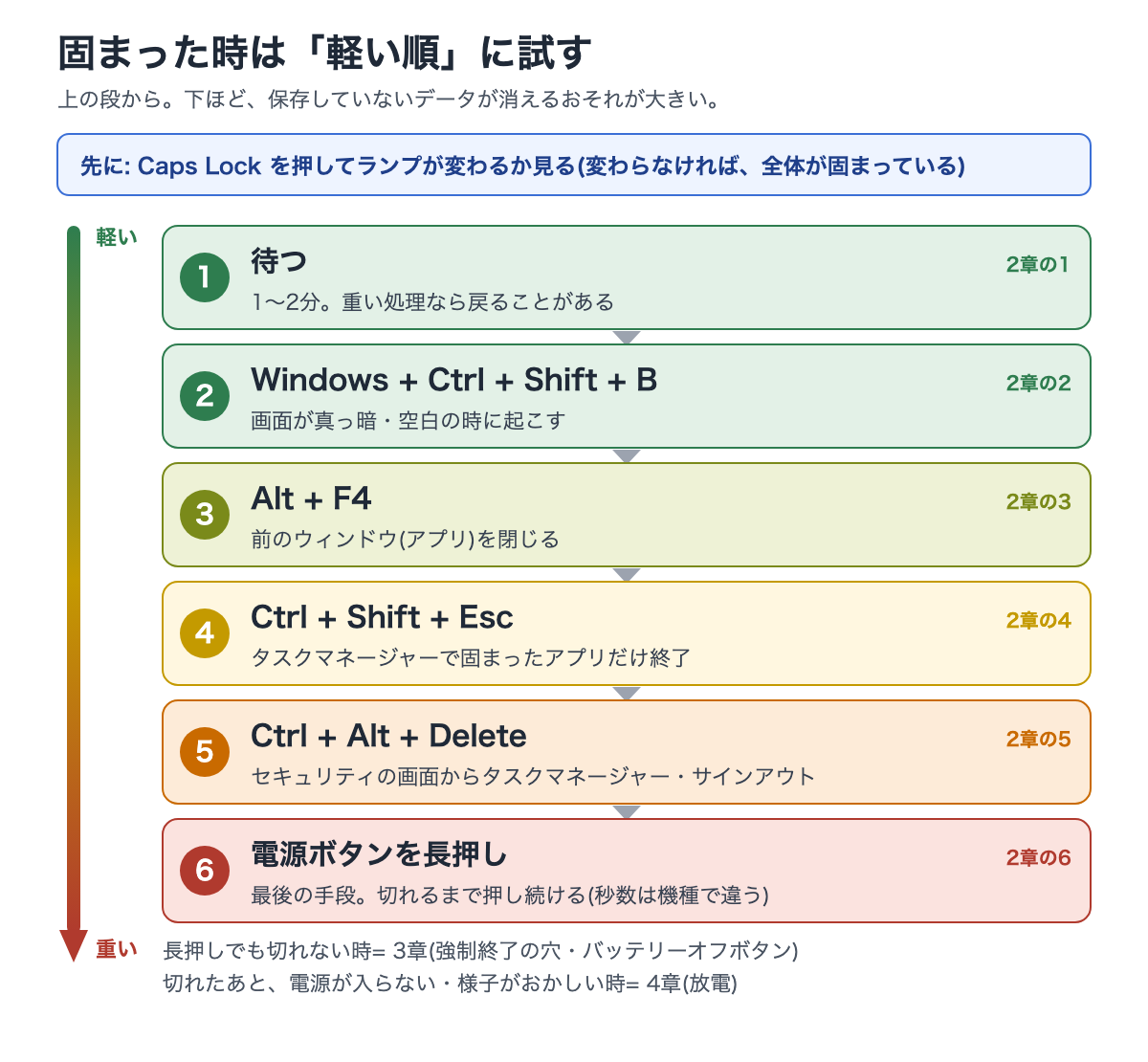
上から順に試します。下に行くほど、保存していないデータが消えるおそれが大きくなります。
| 順 | やること | 何が起きるか |
|---|---|---|
| 1 | 1〜2分ほど待つ | 重い処理の最中なら、戻ることがあります |
| 2 | Windows キー + Ctrl + Shift + B | 画面が真っ暗・空白の時に、画面を起こす操作です。グラフィックのドライバーを立て直し、うまくいくと「ピッ」と鳴るか、画面がちらつきます(Microsoft) |
| 3 | Alt + F4 | 前に出ているウィンドウ(アプリ)を閉じます。ウィンドウが無ければ、シャットダウンの確認が出ます(Microsoft) |
| 4 | Ctrl + Shift + Esc | タスクマネージャーが開きます。固まったアプリを選んで「タスクの終了」を押すと、そのアプリだけを閉じられます |
| 5 | Ctrl + Alt + Delete | セキュリティの画面が出ます。ここから、タスクマネージャーを開いたり、サインアウトしたりできます(Microsoft) |
| 6 | 電源ボタンを長押しして切る | 最後の手段です。電源が切れるまで押し続けます。Microsoft も「ほかに方法が無い時だけ」としています |
6 の電源ボタンの長押しについて
- 正しい手順で終わらない切り方なので、保存していないデータが消えたり、ファイルが壊れたり、次の起動で不具合が出たりすることがあります(Microsoft)。
- 何秒で切れるかは機種によって違います。Microsoft の資料には「少なくとも4秒」押して切った場合の説明があり、VAIO は「4〜10秒」と案内しています。数秒で切れない時は、そのまま押し続けてください。
- Microsoft のパソコン(Surface)は、新しい機種なら電源ボタンを約20秒、Windows のロゴが出るまで押し続けます。Surface Pro 4 より前の機種は、音量を上げるボタンと電源ボタンを同時に約15秒押し、離して10秒ほど待ってから電源ボタンを押します(Microsoft)。
Mac の場合: アプリが固まっただけなら、Option + Command + Esc を押して、そのアプリを選んで「強制終了」します。Mac 全体が反応しない時は、電源が切れるまで、電源ボタン(Touch ID のあるノートは Touch ID のボタン)を10秒ほど押し続けます。保存していない変更は消えることがあります(Apple)。
「緊急再起動」について: Ctrl + Alt + Delete の画面で、Ctrl を押しながら電源のマークを押すと「緊急再起動」が出る、と紹介している記事があります。Microsoft の公式の案内には載っていないので、この記事では手順に入れていません。
3. 電源ボタンを長押ししても切れない時
長押しを続けても切れない時は、機種によって次の手があります。どれも、機種の説明書かメーカーのサポートページで、自分の機種に当てはまるかを先に確かめてください。
| 手 | どんな物か | 公式の案内のある例 |
|---|---|---|
| 強制終了のスイッチ(小さな穴) | 本体の裏などにある直径2〜3mmほどの穴。伸ばしたクリップの先などで中のスイッチを押す | 富士通(電源ボタンで切れない時の強制終了スイッチ・刻印は「RESET」「OFF」など・機種で違う) |
| バッテリーを切るボタン | バッテリーを外せない機種の、電気の流れを切るボタン | VAIO(バッテリーオフボタン。ピンで3秒押す・強く押さない・3秒より長く押さない) |
| 古い Surface の押し方 | 音量を上げるボタンと電源ボタンを同時に押す | Microsoft(Surface Pro 4 以前など) |
- Lenovo の「緊急リセットの穴」は、電源が入らない時の放電の手順として案内されています(4章の表)。
- VAIO は、ボタンを強く押さないよう案内しています。
- デスクトップで電源ボタンを押し続けても切れない時について、ドスパラ(サードウェーブ)は、ごくまれな場合として、ディスプレイと本体の両方の電源ケーブルをコンセントから外して放電する、と案内しています。ほかのメーカーの公式の案内では確かめられなかったので、ドスパラ以外のデスクトップは、先にメーカーのサポートに相談してください。
4. 切れたあと、電源が入らない・様子がおかしい時は「放電」
強制終了のあとに電源が入らない、入ってもすぐ切れる、キーボードやタッチパッドの動きがおかしい、という時に、メーカーが案内しているのが「放電」(メーカーによっては電源リセット・ハードリセット)です。
パソコンの中にたまった電気を抜いて、電源を見張る回路を初めの状態に戻す手当てです。メーカーの多くは「改善することがある」という書き方で、これで必ず直るわけではありません。
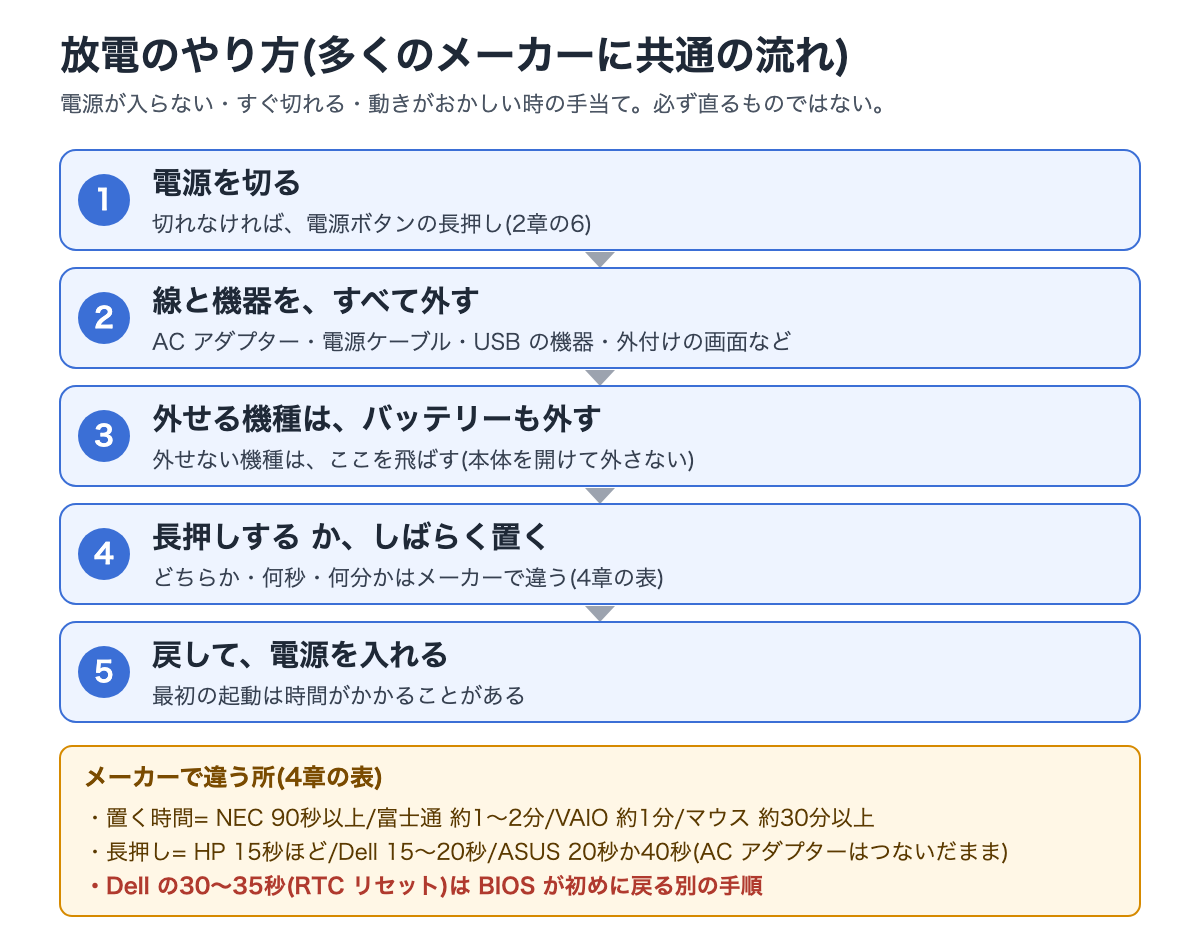
多くのメーカーに共通する流れ
- 電源を切る(切れなければ、2章の 6 の長押しで)
- AC アダプター・電源ケーブルと、USB の機器・外付けの画面・プリンターなどを、すべて外す
- バッテリーを外せる機種は、バッテリーも外す(外せない機種は、ここを飛ばす)
- 電源ボタンを長押しする、または、そのまましばらく置く(どちらかはメーカーで違う。下の表)
- 外した物を戻して、電源を入れる
メーカー別の手順(公式の案内で確かめたもの)
| メーカー | 外す物 | 電源ボタン | 置く時間 | バッテリーを外せない機種 |
|---|---|---|---|---|
| NEC(LAVIE) | AC アダプター・バッテリー・周辺機器(デスクトップは電源ケーブル) | 押さない | 90秒以上 | 機種ごとに別の手順(電源ボタンを20秒押す機種・Fn + S + V を5〜7秒押す機種など) |
| 富士通(FMV) | 電源プラグ・AC アダプター・周辺機器・(外せれば)バッテリー | 押さない | デスクトップ約1分・ノート約2分 | バッテリーを外していないノートは、待たずに戻す。強制終了スイッチのある機種あり(3章) |
| dynabook | 電源コード・AC アダプター・周辺機器・(外せれば)バッテリー | 戻してから入らなければ、電源スイッチを18秒ほど長押し | しばらく(時間の決まりは無い) | バッテリーを外す手順を飛ばす。内蔵のバッテリーは外さない |
| HP | AC アダプター・電源コード・周辺機器・(外せれば)バッテリー | 15秒ほど長押し(途中でロゴが出ても離さない) | 決まりは無い | バッテリーを外さずに、15秒の長押しへ |
| Dell | AC アダプター・電源ケーブル・周辺機器・(外せれば)バッテリー | 15〜20秒押す | 決まりは無い | 別の手順(下の注意) |
| ASUS | 周辺機器(AC アダプターはつないだまま) | 機種によって20秒か40秒長押し(20秒の機種は、ランプが速く点滅して止まったら離す) | 決まりは無い | 同じ手順 |
| VAIO | AC アダプター(本体とコンセントの両方)・周辺機器・(外せれば)バッテリー | バッテリーオフボタンのある機種は、ピンで3秒 | 約1分 | バッテリーオフボタンを使う(位置は機種ごと) |
| マウスコンピューター | 電源ケーブル・AC アダプター・周辺機器・(外せれば)バッテリー | 5〜6回押す | 約30分以上 | 電源ボタンを15〜30秒長押しして、3分以上置く |
| Lenovo | 電源・外付けの機器・(外せれば)バッテリー | リセットの穴も Novo ボタンも無い機種は、10秒以上長押し | 決まりは無い | 緊急リセットの穴に、まっすぐにしたクリップを差して押す(穴の無い機種もある。ユーザーガイドの底面の図で確かめる) |
| ドスパラ | 電源コード(ノートはバッテリーも) | デスクトップは数回押す | 1時間以上 | 放電はできない(一部の機種にバッテリー リセット ボタンがある) |
- Dell の「RTC リセット」は放電とは別物です。 バッテリーを外せない Dell のノートで案内されている、電源ボタンを30〜35秒押す手順で、BIOS の設定と日付・時刻が初めに戻ります。放電のつもりで行わないでください。
- dynabook は、放電のあとに内蔵の時計が戻ることがある(日付と時刻を合わせ直す)と案内しています。
- ASUS は、手当てのあと最初の起動で、画面が出るまで1〜3分ほどかかることがある(メモリを確かめ直す間)と案内しています。
- Panasonic にも放電の案内のページがありますが、手順の本文を開いて確かめられなかったので、表には入れていません。Microsoft の Surface は、読んだページには「放電」の手順が無く、2章の強制シャットダウンが案内されています。
- バッテリーを外すために本体の裏のカバーを開けるような作業は、メーカーが「自分でしないで」としている機種があります。説明書に手順が無い時は、外さないでください。
5. 強制終了のあとにすること
電源が入って Windows が立ち上がったら、次のことをしておくと、あとで原因を追いやすくなります。
一度「再起動」をする
Windows の「シャットダウン」は、初めの設定(高速スタートアップ)だと、すべてを切らずに一部の状態を残して終わります。「再起動」は、残さずに起動し直します(Microsoft)。様子がおかしい時は、シャットダウンより再起動を選んでください。
すべてを切ってシャットダウンしたい時は、コマンド プロンプトで shutdown /s /t 0 と入れる方法もあります(Microsoft)。/f を付けると、開いているアプリを確認なしで閉じるため、保存していないデータが消えることがあります。
高速スタートアップは、初めから有効になっていて、Microsoft は切ることを勧めていません。この記事では、設定を切る手順は扱いません。
記録を見る
強制終了で切ったあとは、Windows に「正常に終わらなかった」という記録(イベント ID 41)が残ります。これは原因そのものではありませんが、記録の中の数字で、何が起きたのかを読み分けられます。読み方は、次の記事にまとめています。
何度も固まる時は、原因を探す
強制終了でその場は抜けられても、原因は残っています。ゲームの最中だけ固まる時は、次の記事の順番で、熱・ドライバー・メモリなどを見ていってください。
6. やってはいけないこと
| やってはいけないこと | なぜ |
|---|---|
| キーボードを試す前に、いきなり電源ボタンを長押しする | 保存していないデータの消失や、ファイルの破損、起動の不具合のおそれがあります(Microsoft) |
| Windows の更新中に電源を切る | 画面の案内に従って待ちます |
| 秒数や待ち時間を、別のメーカーの数字で行う | 押す秒数・置く時間・外す物はメーカーで違います。Dell の30〜35秒は、BIOS が初めに戻る別の手順です |
| 内蔵のバッテリーを、自分で本体を開けて外す | メーカーが「自分でしないで」としている機種があります |
shutdown のコマンドに、よく分からないまま /f を付ける |
開いているアプリが確認なしで閉じ、保存していない内容が消えることがあります(Microsoft) |
7. それでも直らない時
放電をしても電源が入らない、強制終了が何度も要る、という時は、購入したお店かメーカーのサポートに相談します。保証期間が残っていれば、先に保証の窓口へ。
相談の前に、次のことをメモしておくと、やりとりが早く進みます。
- いつ・何をしている時に固まったか
- 2〜4章で試したこと(押した秒数・放電の手順)
- 電源ランプ・充電ランプの点き方(点く・点滅する・点かない)
- イベント ID 41 の記録の数字(5章)
古いパソコンで、固まることが続く時は、買いかえも選びに入ります。
停電や電源の不安定が気になる時は、電源まわりの道具を見直す手もあります。
よくある質問
Q. 電源ボタンは何秒押せばいいですか?
A. 機種によって違い、決まった秒数はありません。Microsoft の資料には「少なくとも4秒」押した場合の説明があり、VAIO は4〜10秒、Surface の新しい機種は約20秒と案内しています。電源が切れるまで押し続けてください。
Q. 放電は、どれくらい待てばいいですか?
A. メーカーで違います。NEC は90秒以上、富士通はデスクトップ約1分・ノート約2分、VAIO は約1分、マウスコンピューターは約30分以上、ドスパラは1時間以上です。4章の表で、お使いのメーカーの手順を見てください。
Q. 毎回、電源ボタンの長押しで切っても大丈夫ですか?
A. Microsoft は、ほかに方法が無い時だけにするよう勧めています。正しい手順で終わらない切り方なので、データの消失や破損、起動の不具合につながることがあります。ふだんはスタートから「シャットダウン」を選んでください。
Q. 放電をすると、データは消えますか?
A. Dell は、ハードリセット(放電)は個人のファイルに影響しないと案内しています。ただし、放電の前に強制終了で切った時は、保存していなかった内容は戻りません。Dell の「RTC リセット」は BIOS の設定と日付・時刻が初めに戻る別の手順です。
Q. Mac が固まった時は?
A. アプリだけなら Option + Command + Esc で強制終了します。全体が反応しない時は、電源が切れるまで、電源ボタン(Touch ID のボタン)を10秒ほど押し続けます(Apple)。
確かめた出どころ
この記事は、次の公式の案内を開いて確かめて書きました(2026年10月21日 に読んだもの)。公式でないものは、そう書いています。
- 1章・2章の6・6章・よくある質問Microsoft Learn「イベント ID 41 システムが最初に正常にシャットダウンされずに再起動しました」
- 2章の3・4・5Microsoft サポート「Windows のキーボード ショートカット」
- 2章の2Microsoft サポート「Windows の空白の画面のトラブルシューティング」
- 2章の6・3章Microsoft サポート「Surface を強制的にシャットダウンし、再起動する」
- 2章の Mac・よくある質問Apple サポート「Macでアプリを強制的に終了する方法」
- 2章の MacApple「Macユーザガイド: Macをシステム終了する/再起動する」
- 5章Microsoft Learn「高速起動すると、Windows 10 または Windows 8.1 で休止状態またはシャットダウンが失敗する」日本語版は機械翻訳のため、英語版と照らして読みました
- 5章・6章Microsoft Learn「shutdown」日本語版は機械翻訳のため、英語版と照らして読みました
- 4章NEC LAVIE「パソコンで放電処置を行う方法」
- 4章富士通 FMV「パソコンを放電する方法を教えてください。」
- 3章富士通 FMV「強制終了スイッチについて教えてください。」
- 4章dynabook「電源が入るがすぐに切れてしまう、または電源が入らない」
- 4章HP「電源リセットを実施したい」
- 4章・よくある質問Dell「How to Perform a Hard Reset on a Computer」
- 4章の注意・6章Dell「How to Reset the Real-Time Clock to Recover Your Dell Laptop」
- 4章ASUS「エンベデッドコントローラー(EC)のリセット、RTC、ハードリセット方法」
- 4章ASUS「電源をオンにしてもディスプレイが表示されず、電源LEDは点灯」
- 4章・3章VAIO「バッテリーオフボタンの位置一覧と放電方法」
- 2章の6VAIO「電源が入らない場合の確認事項」
- 4章マウスコンピューター「パソコン内部に帯電した電気を放出させる「放電」作業について」
- 3章・4章Lenovo「電源が入らないトラブル解決策」
- 4章ドスパラ サポート FAQ「パソコンで放電処置を行う方法」
- 3章ドスパラ サポート FAQ「フリーズした PC を強制終了する方法(Windows 11 / 10)」